Showing posts with label Tips Blogging. Show all posts

Type Blog Yang Sangat Disukai Oleh Google


Type Blog Yang Sangat Disukai Oleh Google - Pada kali ini saya akan share artikel tentang Type Blog Yang Sangat Disukai Oleh Google. Saya share artikel ini karena banyak sobat blogger yang Blognya terkena Google Dance, Google Penguin, Google Sandbox dan lain lain. Blog yang terkena macam - macam Variasi Google tersebut Rata - Rata dibenci oleh Google. Namun, apakah blog sobat sudah memenuhi Kriteria Blog Yang Sangat Disukai Oleh Google?.OK langsung saja ke topic pembicaraan.

Ciri - Ciri Blog Yang Sangat Disukai Oleh Google:

1.) Tulisan Artikel
Artikel yang ditulis dalam sebuah blog tentu harus yang berkualitas, Karena semua orang pasti suka dengan barang - barang yang berkualitas. Tentu sama halnya dengan Google yang suka dengan Artikel yang berkualitas. Blog dengan gaya artikel yang berkualitas akan sangat disukai oleh Google. Cara membuat Tulisan Artikel Yang Bekualitas adalah dengan menulis ulang artikel yang kita temukan dan bedakan dengan blog- blog lain.


2.) Bukan Spam/Junk

Spam/Junk adalah tidak kegiatan yang sangat dibenci oleh Google, Karena merugikan orang lain yang melihat atau membacanya. Karena Google adalah Search Engine Raksasa yang dipercayai oleh banyak orang. Google tidak mau menampilkan Blog yang isinya Spam/Junk.


3.) Baclink

Apa itu Backlink?. Backlink adalah sebuah link situs/web kita yang tertanam di blog orang lain. Google juga sangat tidak suka dengan Baclink Blog yang sangat Over. Karena Google akan mengira Blog/Web kita hanya sebuah tempat Spam/Junk. Jadi jika sobat ingin mencari baclink jangan terlalu banyak, semaksimal mungkin Normal - Normal saja.


4.) Tidak Banyak Link Yang Keluar

Dalam membuat artikel blog, semaksimal mungkin buatlah Link keluar yang tidak terlalu banyak. Kalaupun ada link keluar mungkin bisa ditambahi dengan Attribute re=nofollow.Pasti anda tahu sendiri kan jawabannya kenapa?


5.) Artikel Yang Fresh

Dalam Seacrh Engine, Google sebagai Search Engine terbesar mengoptimalkan Artile - Artikel terbaru. Karena pengunjung lebih suka dengan Artikel Terbaru dengan Artikel Yang Lama. Maka disinilah sobat sebagai Admin Blog harus memberikan Informasi tentang Artkel Terbaru seperti yang terdapat di blog saya ini.


6.) Bukan Hasil Copas 

Nah yang ini sama seperti yang di nomor 1. Siap sih yang tidak ingin melihat Blog yang Artikel yang isinya cuma hasil dari Copas semua. Google pun sama dengan sobat, Google akan memblokir Blog yang isinya berisi Hasil Copy Paste. Apalagi Algoritma Google terbaru yang memblokir situs/blog Spam, Hasil Copas, Ponografi dll.

7.) Heading dan Attribute

Susunan Heading dan Attribute yang lengkap dan teratur juga salah satu unsur yang disukai oleh Google. Karena Google sangat suka dengan pasti - pasti sama halnya dengan Tips Trik Blog yang juga suka dengan yang pasti - pasti.


Demikianlah artikel tentang Type Blog Yang Sangat Disukai Oleh Google. Semoga dengan artikel ini dapat menambah wawasan sobat agar menghindari hal - hal yang sangat tidak disukai Google.


Semoga Artikelnya Dapat Bermanfaat^_^
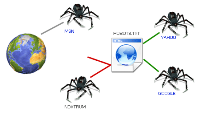

Cara Memasang Robot.txt Yang Baik Dan Benar


Robot.txt-tipstriknew.blogspot.com

Cara Memasang Robot.txt Yang Baik Dan Benar - Sobat blogger pada postingan lalu saya telah membahas artikel tentang Pengertian Dan Manfaat Robot.txt Untuk Blog , Bagi sobat yang belum mengetahui informasi seputar/tentang robot.txt bisa KE SINI, Untuk menyambung artikel yang sebelumnya pada kesemptan kali ini saya akan membahas Cara Memasang Robot.txt Yang Baik Dan Benar, pemasangan robot.txt mungkin setiap blogger berbeda beda tergantung kepercayaanya masing masing. Namun pada kali ini saya akan berikan kode yang saya pakai selama ini.

Kode Robot.txt


Keterangan : Ganti URL tulisan tipstriknew.blogspot.com dengan blog/website sobat.

Tambahan
Agar robot.txt dapat merayapi blog/web sobat dengan baik dan selaras dengan Google Webmaster Tools, silahkan tambahkan kode ini, dan tempatkan di bawah tag <head> pada template lalu edit HTML.Gunakan Ctrl + F untuk mempermudah pencarian


Pemasangan Robot.txt Pada Blogger
  1. Silahkan login ke blogger.com
  2. Masuk ke rancangan/dasbor
  3. Pilih menu Setelan
  4. Klik Submenu Prefensi Penelusuran
    Maka anda akan menemui gambar seperti ini:

  5. Lihat gambar yang dikotak merah, dan silahkan sobat Edit
  6. Masukkan Kode robot.txt yang diatas sana
  7. Klik Simpan
  8. Selesai
Sekian tentang artikel bagaimana Cara Memasang Robot.txt Yang Baik Dan Benar.dan baca juga artikel saya yang lainnya tentang Pengertian Dan Manfaat Robot.txt Untuk Blog.


Semoga Artikelnya Dapat Bermanfaat^_^

Pengertian Dan Manfaat Robot.txt Untuk Blog


Pengertian Dan Manfaat Robot.txt Untuk Blog - Ok pada kali ini saya akan share Pengertian Dan Fungsi Dari Robot.txt Untuk Blog yang saya rasa bermanfaat untuk blog sobat sekalian lalu saya tulis ulang artikelnya di blog ini.Sobat blogger, sebelum kita memasanga robot.txt pada blog, kita perlu pegertian serta manfaat robot.txt terlebih dahulu, jangan semta - mata menemukan artikel tentang bagaimana cara pemasangan robot.txt yang baik di blog lain, kita langsung saja menerapkannya pada blog sendiri tanpa tahu dampak yang akan terjadi.

Maka hati - hatilah karena pemansangan robot.txt ini berhubungan dengan Google Webmaster Tool. Pengalaman pribadi selama menggaluti dunia blogger saya mendapatkan informasi dari para sahabat - sahabat blogger sebagian ada yang menyuruh untuk memasang robot.txt dan ada lagi yang menyuruh jangan memasang robot.txt. Nah oleh karena itu plajari dahulu  apa manfaat dan fungsi robot.txt


 "Peringatan! Gunakan dengan hati-hati. Penggunaan yang tidak tepat dari fitur tersebut dapat mengakibatkan blog Anda diabaikan oleh mesin telusur".


Jadi google sendiri menjelaskan bahwa ada pengaruh terhadap mesin telusur, search engine google.


Nah, untuk dalam postingan ini bang dadan akan coba menjelaskan terlebih dahulu Pengertian Dan Manfaat Robot.txt Untuk Blog, sebelum nanti kita menggunakan robot.txt yang benar. Berikut penjelasan tentang :


Definisi dan Manfaat Robot Txt untuk Blog


Pengertian Robot.txt


Robots.txt adalah Sebuah file dengan sebuah fungsi yang di gunakan untuk membatasi akses robot mesin pencari (Search engine misal : Google,Bing,Yahoo) yang sedang menjelajahi atau membuka situs web yang anda miliki . Sebelum mereka mejelajahi halaman web, mereka memeriksa terlebih dahulu untuk melihat apakah sebuah file robots.txt ada ataukah tidak , dan di dalam robots.txt ada perintah (command) yang mencegah mereka mengakses untuk halaman tertentu.


Kita memerlukan robots.txt agar robot-robot itu tidak mengindex halaman di search engine (Google,yahoo,Bing) yang tidak kita inginkan , karena mungkin ada beberapa halaman web yang tidak ingin di index oleh search engine. Dan jika kita ingin semua content di web kita di index oleh mesin pencari kita tidak membutuhkan robots.txt .


Manfaat Robot.TXT untuk Blog


Dalam hal optimasi SEO, kemampuan Robots.txt yang dapat mengarahkan spider bot mengcrawling halaman yang ditargetkan bisa kita manfaatkan untuk mengarahkan spider bot pada halaman penting seperti halaman konten agar konten tersebut cepat terindex oleh search engine.


Saat spider bot memutuskan untuk mengcrawl situs, situs akan kehilangan bandwidth dalam jumlah yang tidak sedikit. Bila beberapa directory tertentu misal pada directory search kita batasi aksesnya maka ini akan menghemat bandwidth dan kegagalan spider bot dalam mengcrawl blog kita karena akses situs yang kurang baik akan teratasi sehingga spider bot bisa dengan leluasa merayapi seluruh isi konten sampai tuntas.


Di lain sisi bila halaman index yang di dapat search engine pada sebuah situs dinilai sangat berkualitas maka situs tersebut akan memiliki peluang besar untuk masuk halaman pertama. Hal ini akan berbeda jauh hasilnya dibandingkan dengan situs yang memiliki banyak halaman index namun dengan konten yang kurang berkualitas dan cenderung hanya menampilkan banyak link didalamnya contonya situs AGC. 


Demikanlah tentang artikel Pengertian Dan Manfaat Robot.txt Untuk Blog saya ucapkan terima kasih dan kunjungi artikel saya yang lainnya tentang Cara Memasang Kode Robot.txt Yang Baik Dan Benar.


Semoga Artikelnya Dapat Bermanfaat^_^

Cara Membuat Kotak Untuk Copy/Paste Teks


Cara Membuat Text Untuk Copy/Paste - Pada postingan kali ini Trik n' Tips akan memberikan tick bagaimana Cara Membuat Text Unutuk Copy/Paste. Kotak Copy/Paste teks area ini berfungsi unutk memudahkan pengunjung blog unutk mencopy /paste teks HTML atau yang lainnya. Misalnya blog anda tidak nisa di klik kana dan kalian akan memposting tentang javascript, otomatis prngunjung blog anda bisa mengcopas javascript tersebut.

  • Masuk ke Blogger.com
     
  • Buat postingan lalu masuk mode HTML.
     
  • Copy kode di bawah ini:


Hasilnya nanti akan seperti diatas.Demikianlah artikel tentang bagaimana Cara Membuat Kotak Untuk Copy/Paste Teks.


Semoga Artikelnya Dapat Bermanfaat^_^

Cara Menyembunyikan Widget Pada Halaman Tertentu di Blogger

Cara Menyembunyikan Widget Pada Halaman Tertentu Di Blogger - Mungkin anda pernah mengalami masalah ingin menampilkan gadget/widget pada halaman-halaman tertentu di Blogger/Blogspot, dan ingin menonaktifkan/menyembunyikan gadget tersebut pada halaman-halaman yang lain.

Saat ini tidak ada menu khusus di Blogger untuk mendisable atau menonaktifkan suatu Gadget/widget agar gadget tersebut tidak tampil di halaman atau postingan blog tertentu yang kita inginkan.
Tapi walaupun tidak ada menu khusus  kita masih tetap bisa melakukannya dengan mudah untuk menonaktifkan gadget tersebut.
  1. Berilah nama pada gadget yang anda ingin set, maksudnya  untuk memudahkan pencarian
  2. Masuk ke menu Template, kemudian pilih Edit HTML 
  3. Klik pada area HTML kemudian tekan Ctrl+F untuk menampilkan kolom pencarian, kemudian ketikkan nama gadget tadi pada kolom pencarian tersebut kemudian tekan Enter, maka hasil pencarian akan menuju ke kode gadget/widget dengan nama yang kita cari tersebut
  4. Cari kode seperti di bawah ini. Kode yang berwarna adalah kode yang harus kita tambahkan
  5. Kode yang berwarna merah adalah untuk alamat URL yang ingin agar pada halaman tersebut gadget ini tidak muncul.

    <b:includable id='main'>
    <b:if cond='data:blog.url != "URL of the page"'>
    <!-- only display title if it's non-empty -->
    <b:if cond='data:title != ""'>
    <h2 class='title'><data:title/></h2>
    </b:if>
    <div class='widget-content'>
    <data:content/>
    </div>
    <b:include name='quickedit'/>
    </b:if>
    </b:includable>

    </b:widget> 


Contoh setting :
klik pada gambar untuk memperbesar
  • Untuk  alamat URL lebih dari satu, tinggal  copy dan paste code di bawahnya dengan alamat URL yang berbeda. 
  • Begitu juga untuk tag penutupnya, harus sama jumlahnya dengan baris kode URL yang ditambahkan.

Semoga Artikelnya Dapat Bermanfaat^_^

Cara Mengatasi Tab Earning Yang Hilang Di Blogger

Cara Mengatasi Tab Earning Yang Hilang Di Blogger - Pada kali ini saya akan share bagaimana caranya mengembalikkan Tab Earnings yang hilang.Pada waktu pertama kali mendirikan blog ini saya heran kenapa Tab Earningsnya tidak ada ada padahal blog saya yang satu lagi itu ada.


Tab Earning bagi kita para blogger sangat berpengaruh karena jika kita ingin memasang iklan dan meraup keuntungan di blog kita tetapi tidak akan bisa jika Tab Earnings yang menjadi penghasilan utama bagi para blogger seperti kita tidak ada di blogger.Tak perlu berlama - lama lagi saya akan memberitukan bagaimana cara mengembalikkan Tab Earnings yang hilang.


Cara Mengatasi Tab Earning Yang Hilang:
  1. Buka blogger.com
  2. Klik Tab Setelan.

  3. Klik Tab Bahasa dan pemformatan

  4. Jika pada Tab Bahasa seperti ini:

  5. Ubah menjadi seperti ini:

  6. Terakhir,klik Simpan Setelan dan lihat hasilnya.


Semoga Artikelnya Dapat Bermanfaat^_^
Cara Membuat Komentar Admin Berbeda Dengan Komentar Pengunjung

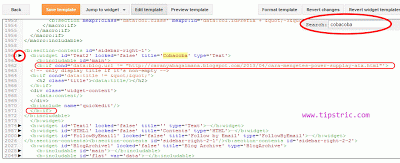
Cara Membuat Komentar Admin Berbeda dengan Komentar Pengunjung - Ok pada kesempatan kali ini saya akan share bagaimana cara membuat komentar admin berbeda dengan pengunjung.Maksud dari Komentar Admin Berbeda dengan Komentar Pengunjung adalah membuat warna pada komentar admin berbeda, hal ini untuk mempermudah pengunjung untuk mengetahui Admin di suatu blog.Contohnya di blog saya ini.Hasilnya nanti jika sudah selesai akan seperti ini:


Berikut Cara Membuat Komentar Admin Berbeda dengan Komentar Pengunjung

1. Silahkan Anda masuk ke Akun Blogger Anda.
2. Masuk ke Dashboard Blog.
3. Pergi ke Template > Edit HTML.
4. Centang "Expand Template Widget"
5. Cari kode </body>
6. Lalu copy kode dibawah ini diatas kode </body>
<script src='http://code.jquery.com/jquery-latest.js'/>
<!-- Admin comment -->
<script>
$(function() {
function highlight(){
$(&#39;.user.blog-author,.ssyby&#39;).closest(&#39;.comment-block&#39;)
.css(&#39;border&#39;, &#39;1px solid #e1e1e1&#39;)
.css(&#39;background&#39;,&#39;#f1f1f1 url(&quot;https://blogger.googleusercontent.com/img/b/R29vZ2xl/AVvXsEgWhAnrEQiH5D6TcdBU681JGFbjLWGW4pJAiWprPkAhBeFyBtucdcENC9W_E6EFGPhWK9yXCMJC4x6LfhvdN2CI7JJcKRdQpzvT6G1a0k9t3OaRSo2WT9fAVP6prtXzWvWpw1-Z1_hIzzQ/s1600/admin2.png&quot;) no-repeat bottom right&#39;)
.css(&#39;padding&#39;, &#39;10px&#39;);
}
$(document).bind(&#39;ready scroll click&#39;, highlight);
});
</script>
<!-- admin comment end-->
7. Terakhir klik Save Template.


Semoga Artikelnya Dapat Bermanfaat^_^

Cara Membuat Kolom Scroll Pada Postingan Blog

Cara Membuat Kolom Scroll Pada Postingan Blog - Pada kali ini saya akan share bagaimana caranya membuat kolom schrool pada postingan.Manfaat atau tujuan dari tips Cara Membuat Kolom Scroll Pada Postingan Blog ini untuk meringkas atau membuat simple tulisan atau scripT yang sobat posting di blog. maka dengan scroll pada postingan blog menjadikan postingan sobat kelihatan lebih menarik.

Cara Memasang Kolom Scroll Pada Postingan Blog
  1. Copy script di bawah ini
    <ol style="text-align: center;"><div style="background-color: white; border: 5px solid rgb(191, 189, 189); height: 100px; overflow: auto; padding: 5px; text-align: justify; width: 500px;">Masukkan Teks Disini</div>
NB : Double Click / Ctrl + A to copy all.

Keterangan :
  • <ol style="text-align: center;">. Centernya bisa sobat ganti jika tidak ingin ditengah
  • <div style="background-color: white;. Whitenya bisa sobat ganti dengan warna yang sobat inginkan
  • Border: 5px : Untuk mengatur tebal pinggirannya
  • Height: 100px : Untuk mengatur tinggi kolom scroll
  • Width: 500px : Kode untuk mengatur lebar kolom scroll
  • Masukkan Teks Disini : Silahkan sobat ganti dengan teks atau tulisan yang sobat inginkan.
 Hasilnya Seperti Ini:
    Masukkan Teks Disini

Semoga artikenya dapat bermanfaat^_^


Cara Membuat Auto Readmore Dengan Tumbnail


Cara Membuat Auto Readmore Dengan Tumbnail, Pada tutorial kali ini saya akan mengajarkan sobat bagaimana cara membuat Auto Readmore dengan tumbnail di blogger. Sebenarnya cara membuat Auto Readmore sangatlah mudah bahkan untuk pemula sekalipun. Dengan cara ini, otomatis postingan di halaman utama, halamn label/kategori dan kategori sobat akan diringkas menjadi bebrapa karakter dan tumbnail berdasarkan setingan yang sobat tentukan.

Dengan menggunakan Auto Readmore di blog sobat, akan membuat loading blog sobat menjadi lebih cepat dengan menunjukkan ringkasan postingan dan bukan postingan penuh pada halaman utama.

Cara Menginstal Auto Readmore :
1.Buka blogger.com.

2.Backup dulu template anda dengan cara, klik tombol Cadangkan/Pulihkan di kiri atas, lalu  klik Unduh Template Lengkap.
3.Klik Template, Kemudian edit HTML.
4.Tekan Ctrl + F secara bersamaan.
5.Kemudian cari kode ini "</head>". 
6.Tepat di ATASnya, tambahkan kode ini
    <script type='text/javascript'>
    var thumbnail_mode = &quot;no-float&quot; ;
    summary_noimg = 200;
    summary_img = 200;
    img_thumb_height = 60;
    img_thumb_width = 100;
    </script>
    
    
    <script type='text/javascript'>
    //<![CDATA[
    /******************************************
    Auto-readmore link script, version 2.0 (for blogspot)
    ********************************************/
    function removeHtmlTag(strx,chop){
    if(strx.indexOf("<")!=-1)
    {
    var s = strx.split("<");
    for(var i=0;i<s.length;i++){
    if(s[i].indexOf(">")!=-1){
    s[i] = s[i].substring(s[i].indexOf(">")+1,s[i].length);
    }
    }
    strx = s.join("");
    }
    chop = (chop < strx.length-1) ? chop : strx.length-2;
    while(strx.charAt(chop-1)!=' ' && strx.indexOf(' ',chop)!=-1) chop++;
    strx = strx.substring(0,chop-1);
    return strx+'...';
    }
    function createSummaryAndThumb(pID){
    var div = document.getElementById(pID);
    var imgtag = "";
    var img = div.getElementsByTagName("img");
    var summ = summary_noimg;
    if(img.length<1) {
    imgtag = '<span style="float:left; padding:0; margin:3px 10px 0 0;"><img alt="Thumbnail" itemprop="image" src="https://blogger.googleusercontent.com/img/b/R29vZ2xl/AVvXsEjOy8iVbTN68fpMN6X6ks0imjpcAEI3YPubvDX8crqg06X8VeDoEefiLaX7S2aOIl1pgVojUAwwIkKRQwMDE_wvwRj580SbAXGmdb-vucPxV6qpwIcnXzYUYGfwzUmigltVyOHLuOG8dBFu/s1600/nothumb.png" width="'+img_thumb_width+'px" height="'+img_thumb_height+'px"/></span>';
    var summ = summary_noimg;
    }
    if(img.length>=1) {
    imgtag = '<span style="float:left; margin:3px 10px 0 0;"><img alt="Thumbnail" itemprop="image" src="'+img[0].src.replace(/\/s(320|400|640|1600)/, "\/s" + img_thumb_width) + '" width="'+img_thumb_width+'px" height="'+img_thumb_height+'px"/></span>';
    summ = summary_img;
    }
    
    var summary = imgtag + '<div>' + removeHtmlTag(div.innerHTML,summ) + '</div>';
    div.innerHTML = summary;
    }
    //]]>
    </script>
NB: Double Clik / Ctrl + A  to copy all

Keterangan:
  • Summary_noimg = 230; adalah banyaknya karakter yang akan ditampilkan ketika tidak ada gambar di dalam posting anda, anda bisa mengubah jumlahnya. 
  • Summary_img = 140; adalah banyaknya karakter yang akan ditampilkan ketika terdapat gambar di dalam posting anda, anda bisa mengubah jumlahnya.
  • Img_thumb_height = 100; adalah tinggi gambar thumbnail, anda dapat mengubah nilainya.
  • Img_thumb_width = 100; adalah lebar gambar thumbnail, anda dapat mengubah nilainya
7.Setelah itu cari kode seperti ini
"<data:post.body/>" 
 
8.Kemudian ganti dengan kode di bawah ini.
    <b:if cond='data:blog.pageType != &quot;item&quot;'>
    <b:if cond='data:blog.pageType != &quot;static_page&quot;'>
    <div expr:id='&quot;summary&quot; + data:post.id'><data:post.body/></div>
    <script type='text/javascript'>createSummaryAndThumb(&quot;summary<data:post.id/>&quot;);</script>
    </b:if>
    </b:if>
NB: Double Clik / Ctrl + A  to copy all 
 
Keterangan:
  • Padding-top:5px, ganti nilainya untuk membuat jarak dengan tulisan di atas readmore.
  • Float:right,  ganti right dengan left jika ingin readmore muncul di sebelah kiri
  • Sobat bisa mengganti Read more dengan kata-kata lain misalnya "Baca Selanjutnya", Atau apa saja seterah sobat
9.Klik Pratinjau Template. Jika kodenya bekerja dengan benar, Klik Save Template. 
     
Semoga artikelnya dapat bermanfaat ^_^ 

Cara Meningkatkan Alexa Rank Dengan Cepat


Cara Meningkatkan Alexa Rank Dengan Cepat,banyak para blogger yang online hampir setahun, alexannya masih diatas 5-10 juta,dan ada juga yang online 1 bulan alexanya sudah tembus dari 500 ribu, alexa rank ini sangat penting karena dapat memberi nilai komersil pada blog anda jika semakin ramping.

Perlu anda ketahui bahwa perhitungan Alexa Rank masih didasarkan pada Alexa Toolbar yang dipakai pada browser internet di seluruh dunia.Alexa mengandalkan input data dari semua toobarnya untuk menghitung pageview dan pengunjung unik suatu blog.Jadi untuk meningkatkan alexa rang blog anda dengan cepat cukup dengan menggunakan toobar pada browser internet anda.

Jika anda memakai Alexa Toolbar pada browser dan online membuka blog setiap hari,cukup 2 minggu - 1 bulan blog sobat bisa masuk ke lapisan rangking di bawah 1 juta.Dan saya akan mengajarkan cara memasang Alexa Toolbar.

Cara Memasang Alexa Toolbar Ke Mozilla Firefox
  1. Buka halaman Alexa Toolbar dan klik tombol Install Alexa Toolbar terdapat di kiri

  2. Setelah itu akan terbuka halaman User License Agreement.Klik Accept dan Intall
  3. Firefox akan melakukan konfirmasi, klik Allow

  4. Tunggu proses download selesai, akan muncul jendela baru dan klik Install

  5. Setelah selesai penginstalan, anda akan diminta untuk melakukan restart, lalu klik Restart Now

  6. Setelah restart akan ada laman The Alexa Toolbar for Firefox - Demographic Information, Lalu klik tombol No Thanks
  7. Akan Terbuka halaman yang berisikan ucapan selamat: Alexa Toolbar - Instalation Succesful. The Alexa toolbar is now installed in your browser and should llok like this
  8. Jika muncul pemberitahuan seperti di bawah , silahkan klik OK.

 Cara Memasang Alexa Toolbar Ke Google Chrome
    1. Kunjungi Alexa Toolbar 
    2. Klik Tombol Install Alexa Extensions 
    3. Klik tombol "+ Add to Chrome" 
    4. Tunggu hingga proses download selesai, dan muncul halaman baru 
    5. Lalu,Klik Accept and Enable 
    6. Anda akan diminta unutuk mengisi beberapa data,jika anda tidak ingin mengisi bisa mengklik No Thanks 
    7. Nantinya Alexa Toolbar dan akan muncul pada browser Google Chrome Anda

Jika Alexa Toolbar sudah terpasang di browser sobat, rajin - rajinlah membuka blog sobat setiap hari


Semoga Artikelnya Dapat Bermanfaat^_^

Optimasi SEO Menggunakan Anchor Text


Optimasi SEO Menggunakan Anchor Text - Anchor text merupakan sebuah teks berisi tautan link yang menuju pada sebuah halaman. Anchor Text dapat meningkatkan pageview, memperbanyak backlink dan meningkatkan trafik. hal tersebut dapat membuat sebuah situs memiliki tempat penting pada halaman Search Engine Result Page (SERP).

Dalam membuat Anchor text sebaiknya mengandung kata kunci yang di targetkan, menarik, dan mengandung arti yang mudah di mengerti.


Berikut beberapa contoh penulisan kode html untuk membuat anchor text :


 Membuat Anchor Text sesuai judul Blog.
href="http://tipstriknew.blogspot.com/">Trik & Tips</a>

 Membuat Anchor Text untuk salah satu artikel.

href="http://tipstriknew.blogspot.com/2013/09/optimasi-seo-menggunakan-anchor-text.html">Optimasi SEO Menggunakan Anchor Text

Membuat Anchor Text pada image.

href="http://tipstriknew.blogspot.com/">Tutorial Blog
 

Beberapa hal yang perlu diperhatikan dalam penggunaan anchor text :

  • Kerapatan keyword dalam sebuah postingan. Beberapa forum SEO menyarankan kerapatan anchor teks yang baik minimal 300 karakter terdapat 1 anchor text.
  • Jumlah karakter anchor text maksimal 60 karakter, karena search engine biasanya mengambil 60 karakter terdepan dari keyword. Jika lebih terkadang search engine tidak mampu mengindeks keywordnya.
  • Anchor text untuk link di dalam blog sebaiknya berhubungan dengan judul postingan atau lebih baik jika keyword yang di gunakan juga terdapat di judul postingan, meta tag, judul blog, nama domain dan deskripsi blog agar robot searcgh engine memberi bobot relevansi yang tinggi. Jika halaman target di luar blog Anda sebaiknya gunakan keyword yang berhubungan dengan judul halaman yang akan di link.
  • Perhatikan pesaing Anda di google search, jika kita menggunakan blog yang masih rendah Pageranknya, sebaiknya lakukan optimasi dari keyword yang rendah saingannya. contoh: keyword Bisnis Online lebih ketat persaingannya dibanding keyword Teknik Bisnis Online, Bisnis Online untuk pemula. Usahakan mendapatkan backlink dengan keyword yang anda optimasi tersebut agar cepat muncul di halaman pertama mesin pencari.
  • Optimasi keyword seiring dengan peningkatan trafik, jika di dalam sebuah blog terlalu banyak link tetapi jumlah kunjungan berkurang, maka akan menyebabkan pagerank halaman tersebut berkurang. Dan bisa mempengaruhi google pagerank blog secara keseluruhan. Semakin banyak keyword yang anda pasang maka semakin banyak trafik yang dibutuhkan untuk mengimbangi, agar pagerank halamannya bisa bertahan atau meningkat.(sebagai catatan: setiap halaman mempunyai pagerank sendiri).
  • Anda bisa melakukan rotasi anchor teks, misalnya dalam 3 bulan pertama gunakan Cara Mudah Belajar Bisnis Online untuk pemula, kemudian 3 bulan berikutnya ganti dengan Teknis Bisnis Online, dalam melakukan rotasi sebaiknya gunakan potongan dari keyword awal, dengan catatan anda harus menambah kalimat baru untuk menempatkan keyword baru tanpa mengubah struktur kalimat lama.
  • Terus membuat keyword baru pada postingan baru, karena search engine senang jika mendeteksi update pada blog/website.
  • Anchor text Anda perlukan untuk membangun backlink, bisa dengan melakukan link antar halaman dalam sebuah blog, atau link dari blog lain ke blog anda.
  • Hindari penggunaan anchor teks yang kurang tepat, misal : uplo@d (kombinasi simbol dan alfabet), dan kata tidak baku lainnya.
  • Hindari menggunakan keyword yang tidak dikenali oleh search engine. misalnya dalam pertukaran link menggunakan kata : Namapemilikblog, url tetap terindeks, tetapi penempatan keywordnya yang kurang tepat,karena mungkin 50% pengguna internet jarang mencari nama atau url di search engine saat mencari blog, terkecuali jika blog anda sudah terkenal maka biasanya banyak pengunjung yang mengetikkan nama anda untuk menemukan blog.


Demikianlah artikel tentang bagaimana cara Optimasi SEO Menggunakan Anchor Text.Walaupun banyak yang harus dibaca tetapi sangat penting untuk menaikkan traffic blog kita.

Semoga Artikelnya Dapat Bermanfaat^_^